
Karing の旧バージョンのマニュアルはこちら
以前の推奨アプリV2Ray NG のマニュアル はこちら
本設定解説の対象OSバージョン
Android 5.1 以降
Harmony OS へのインストールについてはこちらの記事(中国語)を参考にしてください。
VLESS+vision について
中国のGFWを超えるために開発された特殊な通信方式です。VLESS にはいくつかのバリエーションがあります。その中でかべネコが採用しているのはもっとも壁超え能力が高いと思われる vision という制御方式を採用しています。かべネコでは他のVLESSと区別するため VLESS+vision と表記しています。
設定方法
Contents
1 アプリのダンロードとインストール
本アプリはいわゆる野良アプリとしてインストールします。Googleストアには未登録です。
下記からインストールファイル(APKファイル)をダウンロードしてください
ダウンロードとインストール➣ Karing (Android APF ファイル)

ダウロードした apk ファイルを開くと,インストールが始まります。ただし,インストール時に同意を求める画面,また,セキュリティの変更を求める画面がでれば,その内容に従って下さい。
野良アプリのインストールについてはこちらを参照いただけます。
【~Android 12】Android端末にAPKファイルをインストールする方法【野良アプリ】
2 サブスクリプションを取得
すべてのサーバーを一括登録する「サブスクリプション」の機能があります。
下記の方法で,サブスクリプションをクリップボードにコピーしておきます。
ユーザーページ にログインして下さい,
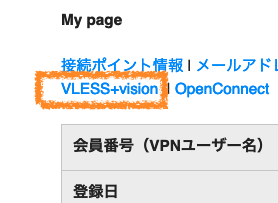
ページ上部にある [VLESS+vision] をクリックして下さい。
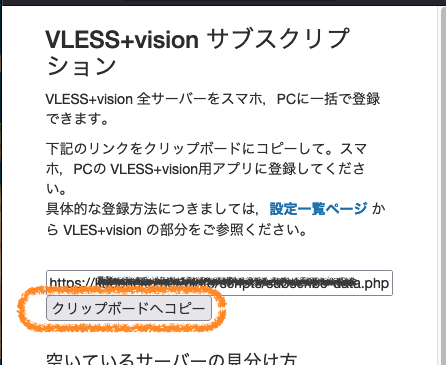
下記のVLESS + visionサブスクリプションのページに移ります。
[クリップボードへコピー]をタップしてください。
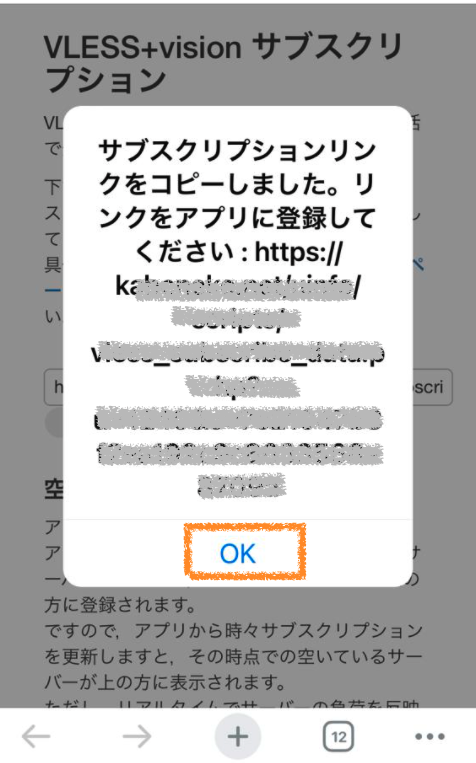
[OK]をタップすれば,クリップボードにコピーされます。
なお,ブラウザによっては[OK]ではなく[閉じる]と表示されます。
3 アプリの起動と初期設定
Karingアプリを起動します。
アプリの起動時または設定時にセキュリティの確認画面が表れた場合,許可してください。スマホの設定によっては中国語、日本語でメッセージが出る場合もあります。
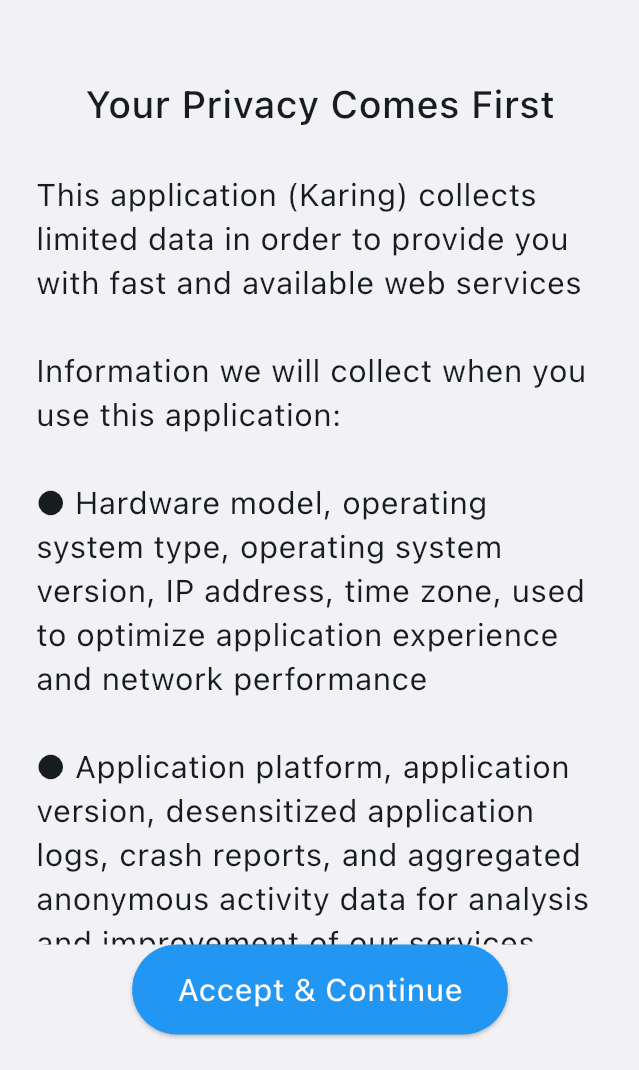
利用規約が表れたら。[Accept & Continue](同意して次へ)を選択。なお、利用規約が表示されない場合があるようです。
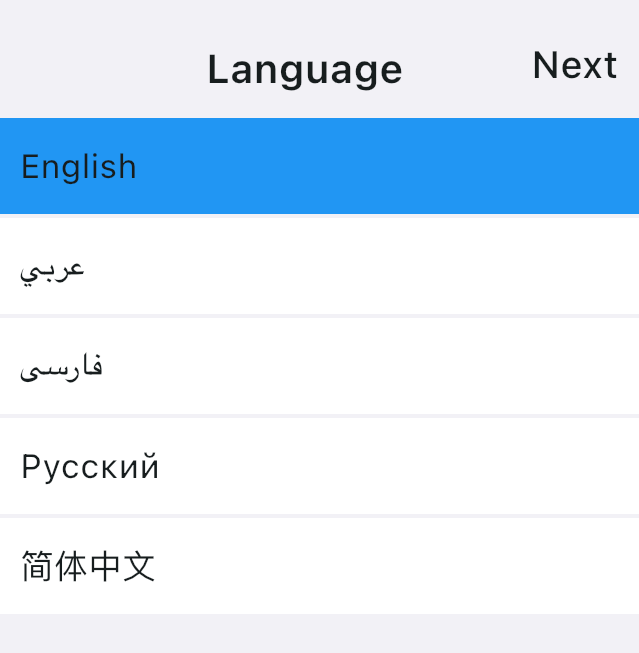
表示言語を選択します。最新バージョンでは日本語も選択できますが、ここでは英語のまま説明を続けます。
・[English]を選択してください。
・[Next]を選択
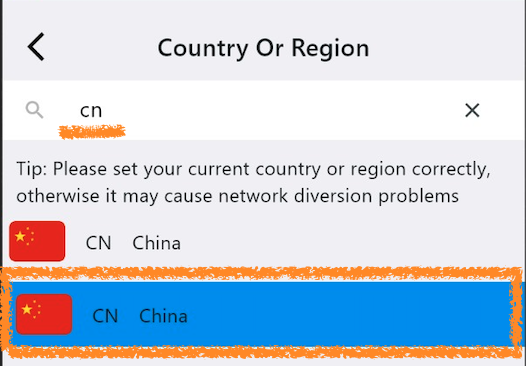
国名一覧がでてきます。
どの国に滞在して使うのかを設定します。中国国内から使う場合,今現在は日本にいても中国を選択してください。
上の検索窓で cn と検索すると [CN Chaina]が検索結果にでてきます。
[CN China]を選択してください。
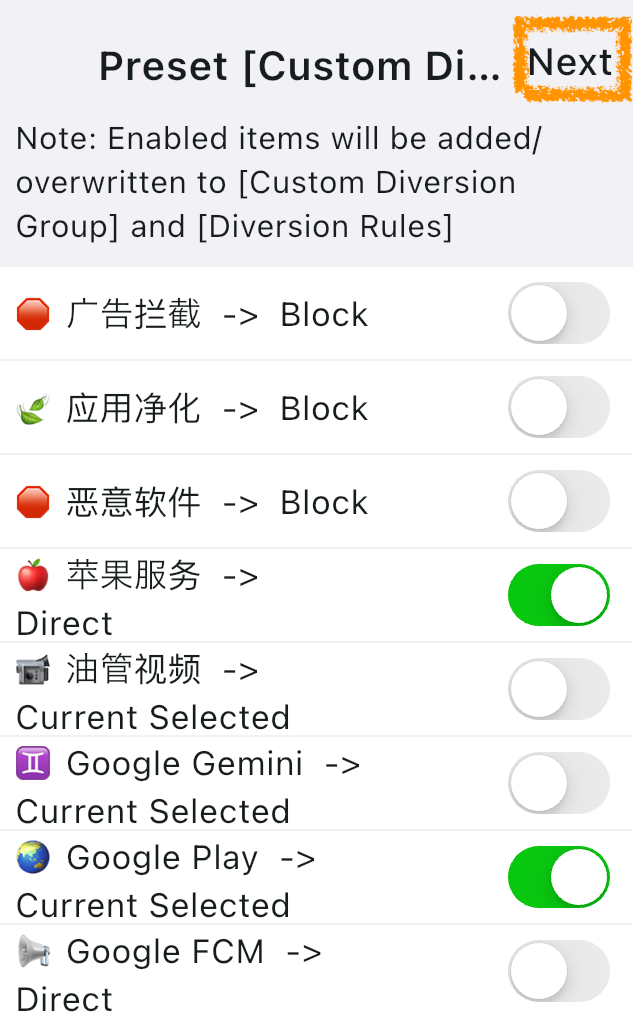
細かい設定項目が表れます。すでに中国国内からの利用に最適化されています。
今はそのままの設定で,何も変更しないでください。
・[Next]を選択
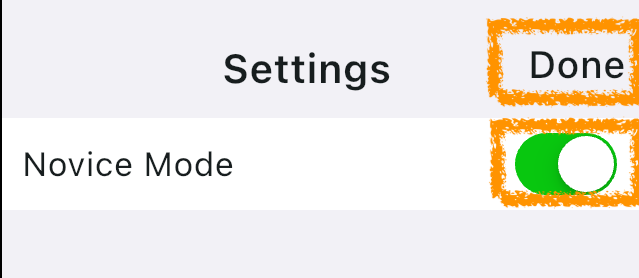
[Novice Mode](入門モード)がデフォルトでオンになっています。
・デフォルトのまま[Next]を選択
※本アプリは非常に多機能であるため,あまり使われないであろう機能は表示しないようになっています。
4 サブスクリプションの設定
もし下記画面が開いていない場合は,Karingメイン画面上にある[+ Add Profile Link]メニュ− → [Add Profile Link]メニュー を辿ってください。
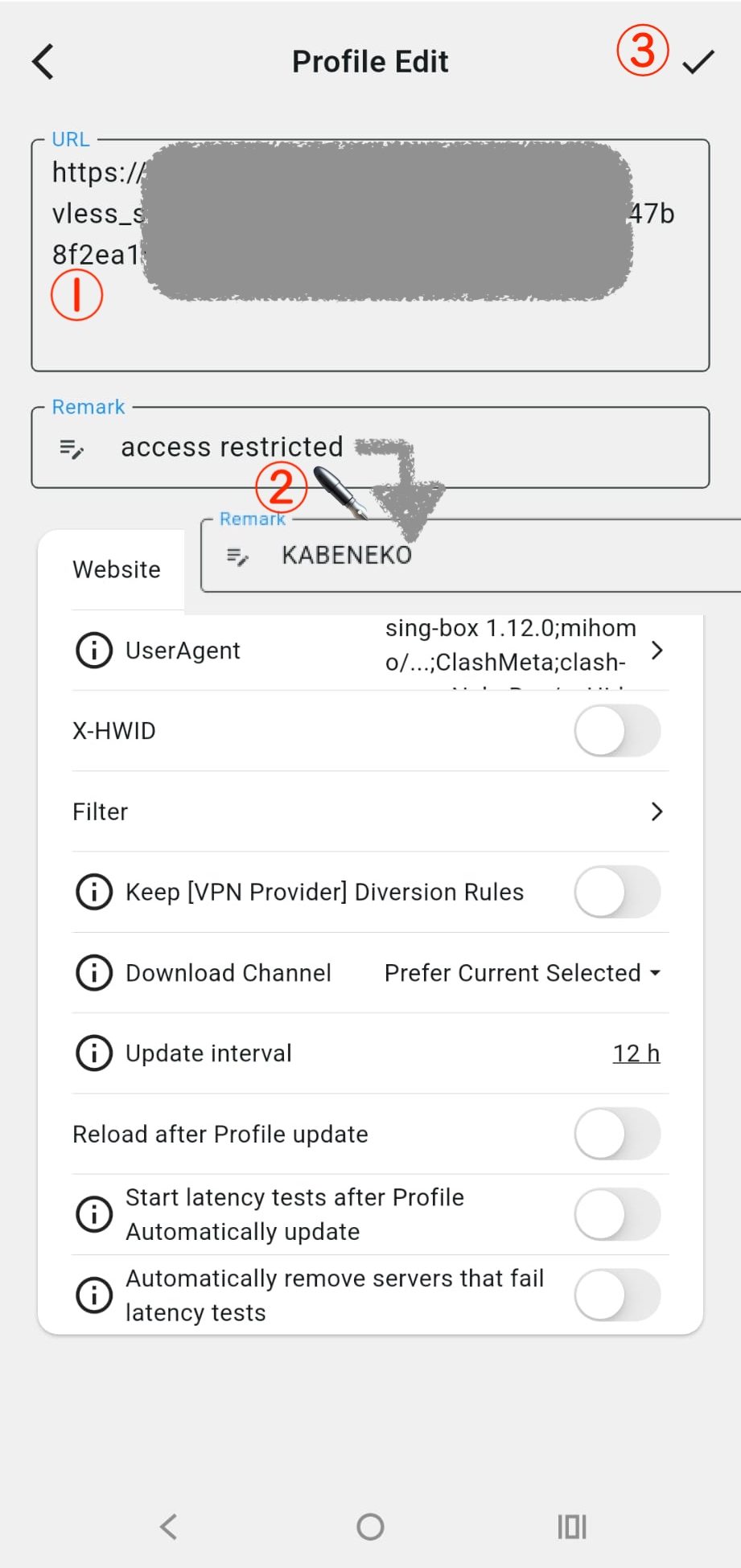
多くの設定項目があるものの,下にある2箇所のボックスのみ設定してください。
1 [URL] の部分に,最初にコピーしておいたサブスクリプションリンクを貼り付けます。
2 その下には任意の名称を入力します。ここでは[KABENEKO]としました。
なお、最初に[acsess restricted](アクセス不能)となっている場合があります。しかし今は気にする必要はありません。
3 最後に右上の[✔]を選択
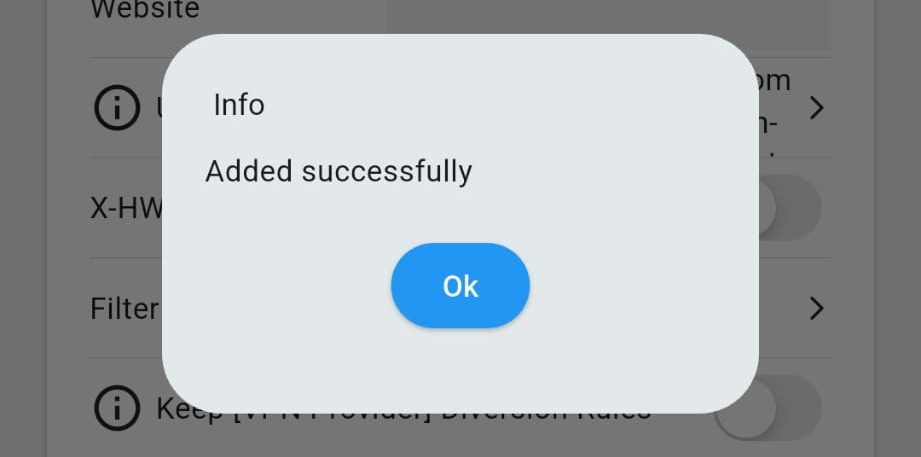
[Added seccwssfully] (追加に成功)とでてきたら [OK] をタップ
これで基本設定は完了です。
5 サーバーに接続
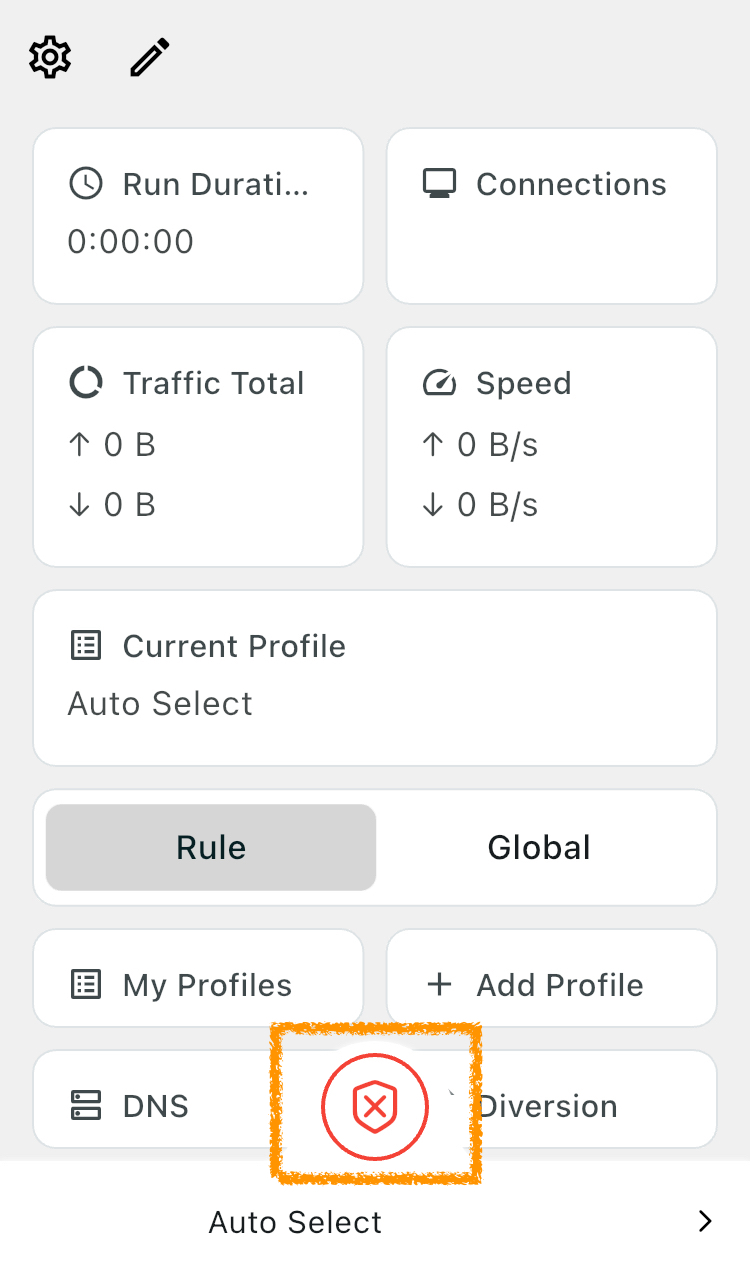
下にある[丸いボタン]をタップ
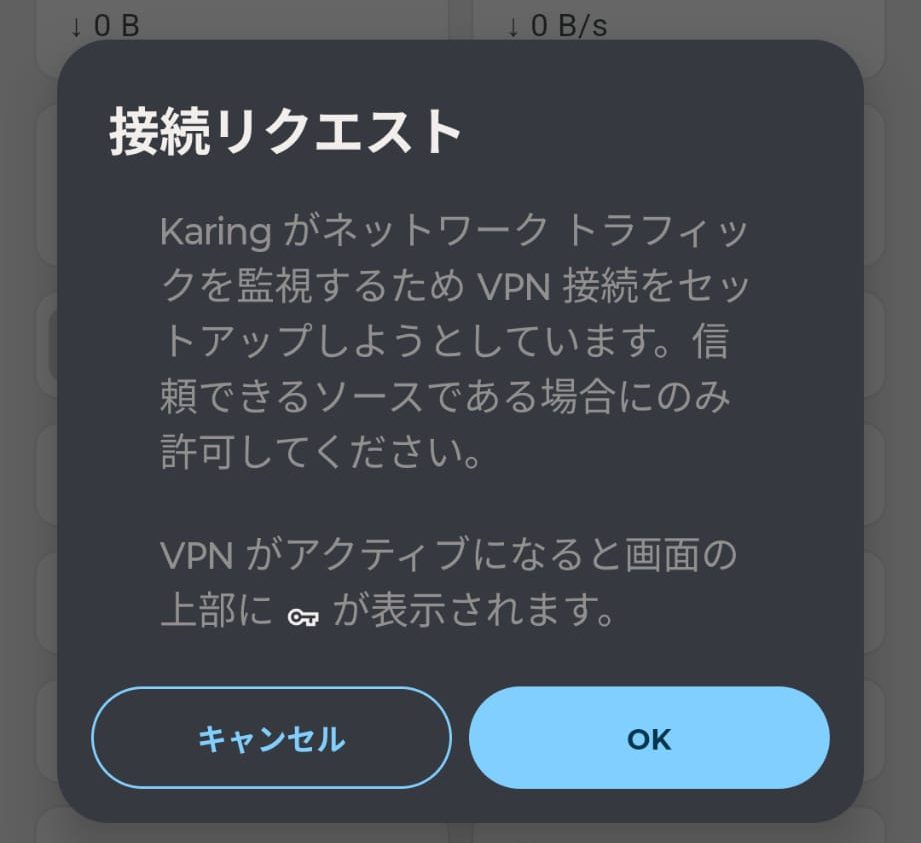
最初の1回目のみ、セキュリティの確認がでてきます。[OK] をタップ
なお、この表示ができない場合もあります。その場合、次へ進んでください。
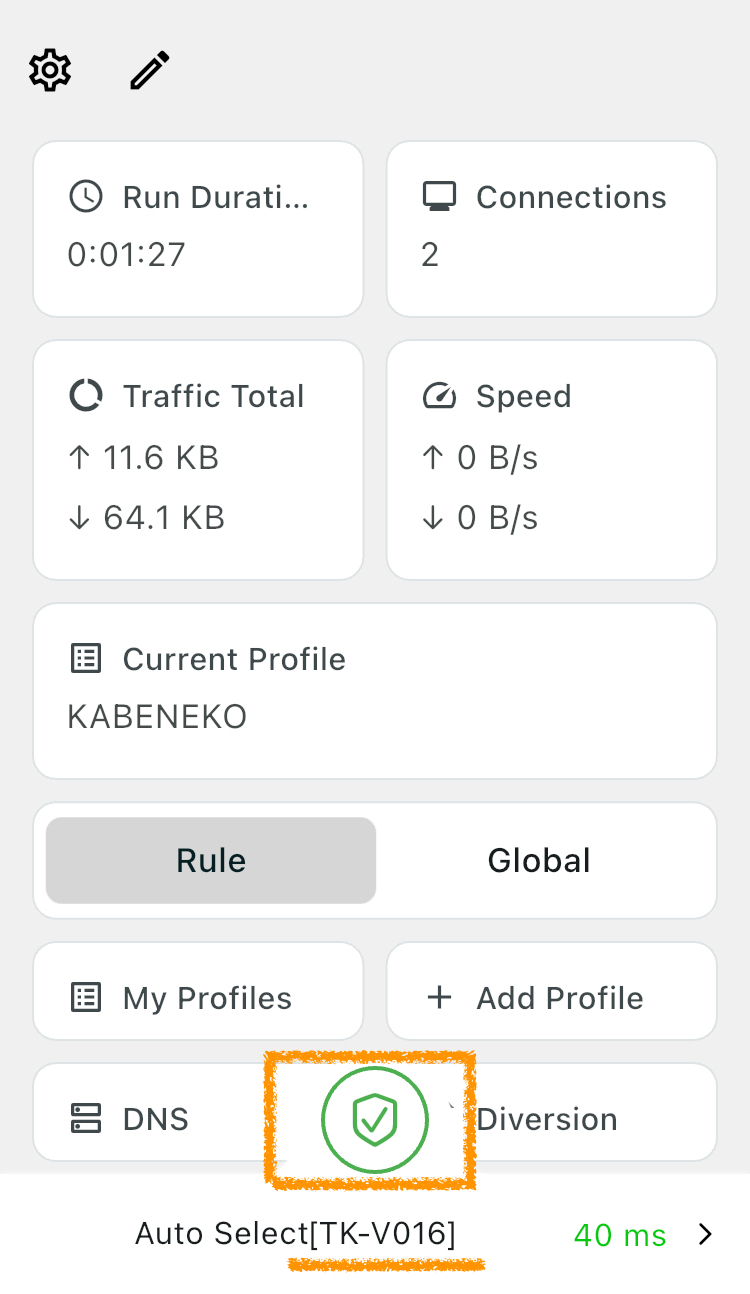
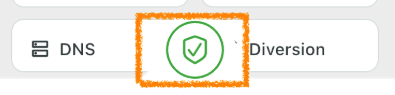
丸いボタンが緑に変われば接続完了です。下線部分に利用中のサーバー名が表示されます。Karingでは反応の速いサーバーを自動的に選択します。
VPNの接続中は画面上に[鍵]マークが表れます。
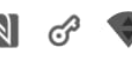
【注意】すでに通知域に多くのアイコンがある場合,[鍵]マークが画面上部にでない場合があります。
この場合でもアプリのボタンの状態が接続状態になっていれば大丈夫です。
これでVPNが使える状態です。
任意のサーバーの選択方法
他のサーバーを選択した場合は一番下の [>]マークを選択して任意のサーバーを選択できます。
まずサーバーの選択画面に移れます。
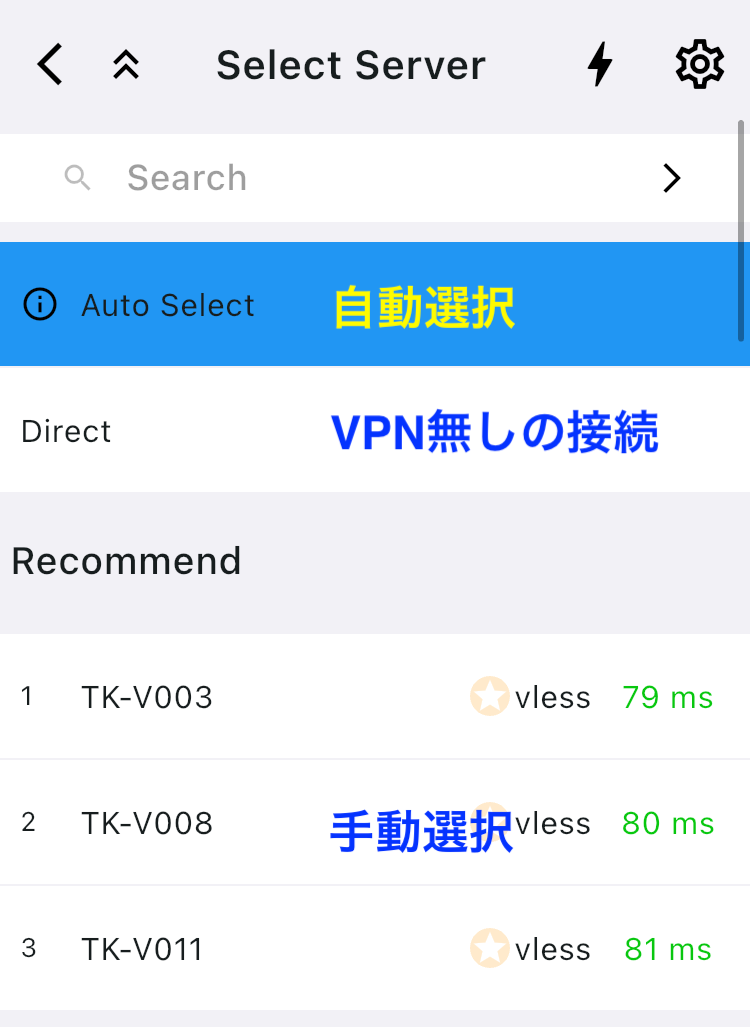
1 [Auto Select]: アプリが反応速度の速いサーバーを自動的に選びます
2 手動選択:複数あるサーバーのうち,一つをタップすると,そのサーバーが選択されます。
3 [Direct]:VPNサーバー無しで直に接続します。使う意味はテスト以外にありません。
今は[Auto Select]を試しましょう。[Auto Select]をタップしてください。自動的にメイン画面に戻ります。
補足:ルールについて
通常、メイン画面では[Rule](ルール)が選択されています。
[Rule]とは,滞在国のサイト,また滞在国のアプリを使うときはVPN無しで直接接続するオプションです。例えば中国アプリを使う場合に必要な機能です。すべての接続にVPNを使いたい場合は,[Global] を選択します。この場合,滞在国のアプリを使うときは,VPNを切断しなければならない場合があります。
1〜2秒で,ボタンの背景が緑に変わります。VPNが使える状態です。
6 VPNが機能しているかの確認
下記リンクをクリックしてください。
地域判定サイト

このように外国にいながら,JAPAN と判定されていれば VLESS-vision が機能しています。
7 切断方法
接続するときに使った丸いボタンをタップします。
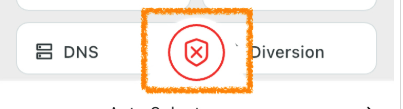
赤に変われば切断完了です。
8 最新サーバーの登録(サブスクリプションの更新)
サブスクリプションを更新する目的
サブスクリプションを更新しますと下記のことができます。
- パスワードを変更した場合,必ずサブスクリプションリンクを更新してください。
- 新しいサーバーがあるとき,自動的に追加できます。
- 廃止されたアーバーはリストから消えます。
- 混んでいるサーバーは,下の方にきます。
つまり,比較的,多く利用されているサーバーは下の方に並びます。
9 サブスクリプションの更新方法
サブスクリプションを更新する目的
サブスクリプションを更新しますと下記のことができます。
- パスワードを変更した場合,必ずサブスクリプションリンクを更新してください。
- 新しいサーバーがあるとき,自動的に追加できます。
- 廃止されたアーバーはリストから消えます。
- 混んでいるサーバーは,下の方にきます。
つまり,比較的,多く利用されているサーバーは下の方に並びます。
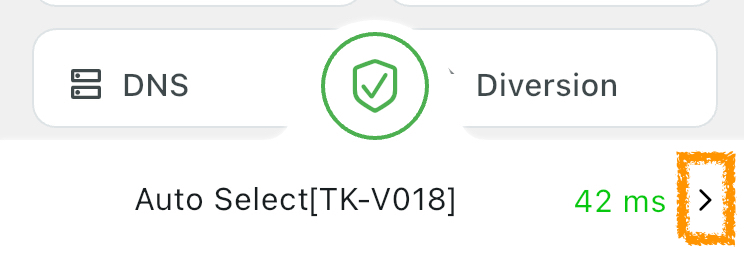
メイン画面右下の [>] を選択
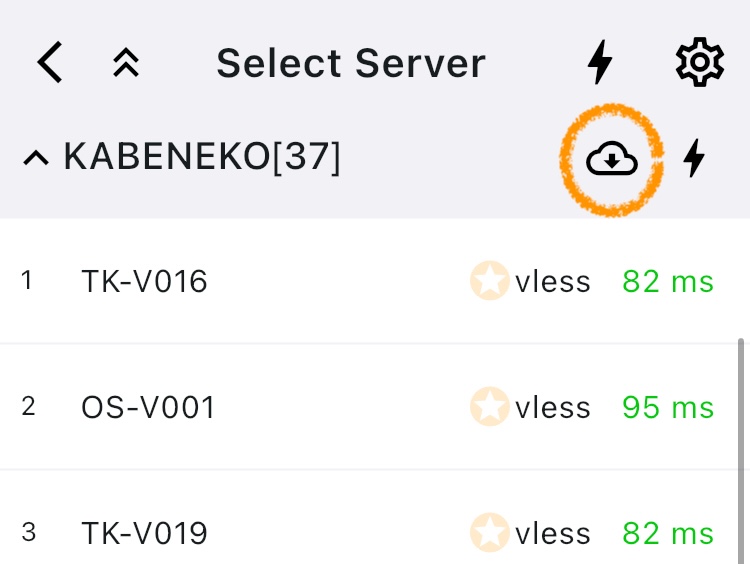
サブスクリプションの設定名,ここではKABENEKOの行にある[クラウド]マークをタップします。
サブスクリプションの更新は一瞬で完了します。
なお,Karingアプリでは12時間ごとにサブスクリプションを自動更新します。しかしパスワードを変更した場合,必ずサブスクリプションリンクを更新してください。
以上